

Word如何解除内容锁定?Word是用户非常熟悉的文档编辑软件,使用起来非常方便,不过当有小伙伴在打开分享的word文件时候却提示内容无法编辑修改,那么遇到这种情况我们应该怎么办呢?下面就和小编一起来看看Word解除内容锁定的操作吧。【更多精品素材欢迎前往办公之家下载】
Word解除内容锁定的方法
1. 打开被锁定的文档页面,点击上方的审阅菜单。

2. 随后在该栏目的保护选项中,打开限制编辑面板。

3. 鼠标滚动下拉找到停止保护按钮进行点击。

4. 最后输入文档的锁定密码进行解除即可。

以上就是系统之家小编为你带来的关于“Word如何解除内容锁定-Word解除内容锁定的方法”的全部内容了,希望可以解决你的问题,感谢您的阅读,更多精彩内容请关注系统之家官网。


 快手怎么拍同框视频
 抖音怎么同框录视频?抖音同框怎么拍?
 PS故障艺术字体制作图文教程
 抖音无限流量卡怎么办理?抖音无限流量卡申请流程
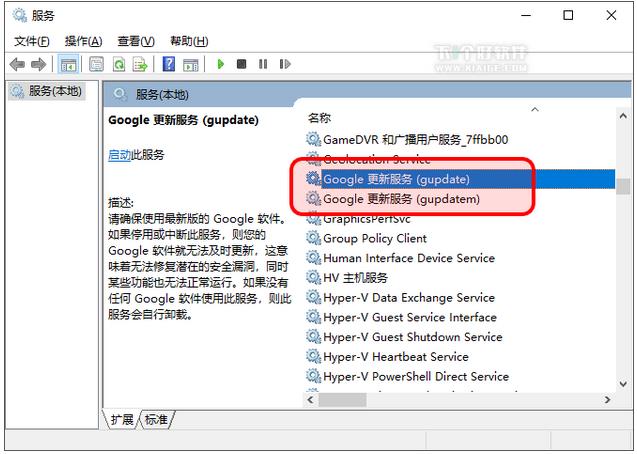 解决chrome更新失败:错误代码为 4: 0x80070005—system level
 抖音控雨特效怎么拍?抖音控雨教程
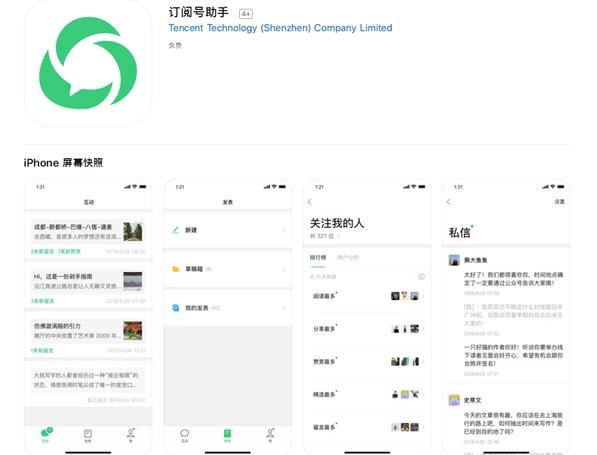 微信订阅号助手上线:手机编辑公众号图文
 抖音直播入口在哪里?抖音直播入口图解
 扫描下载壁纸APP
 扫描下载9669安卓助手