

如何使用PS制作故障风格字体?小编为大家带来详细的PS故障艺术字体制作图文教程!
Photoshop CC 2018绿色精简版:>>>点此进入下载
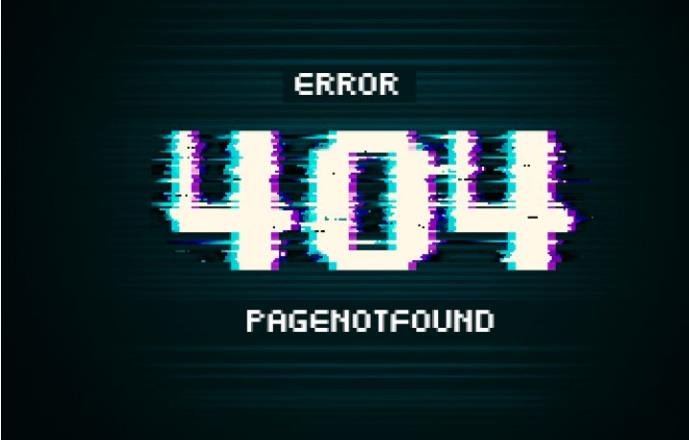
PS故障艺术字体效果图:

PS制作故障风格字体教程:
步骤1
打开Photoshop创建一个530 x 490像素纯白色新文档。在图层面板底部,点击图标创建新的纯色图层,并在出现的菜单中,使用填充颜色#031517


步骤2
选择文字工具(快捷键T)输入404‘我用的是Pixel Digivolve字体,颜色为白色,大小设置了80PX。

步骤3
把文字图层命名为“文字1”,右键该图层,选择转换为智能对象。

步骤4
选择“文字1”图层,快捷键Ctrl+J 拷贝该图层副本,然后将复制图层重命名为“文字2”,并关掉前面的眼睛。

步骤5
双击“文字1”图层,打开图层样式,在混合选项的高级混合里的通道,把R前面的√去除,保留B、G;设置外发光,参数:混合模式“正常”、不透明度“50%”、颜色“纯白#ffffff”、扩展“0%”、大小“10PX”、范围“50%”。


步骤6
双击“文字2”图层,打开图层样式,在混合选项的高级混合里的通道,把G前面的√去除,保留R、B;设置外发光,参数:混合模式正常、不透明度50%、颜色纯白#ffffff、扩展0%、大小10PX、范围50%。


然后打开“文字2”图层前面的眼睛,效果应该是这样的


 快手怎么拍同框视频
 抖音怎么同框录视频?抖音同框怎么拍?
 PS故障艺术字体制作图文教程
 抖音无限流量卡怎么办理?抖音无限流量卡申请流程
 解决chrome更新失败:错误代码为 4: 0x80070005—system level
 抖音控雨特效怎么拍?抖音控雨教程
 微信订阅号助手上线:手机编辑公众号图文
 抖音直播入口在哪里?抖音直播入口图解
 扫描下载壁纸APP
 扫描下载9669安卓助手