

谷歌浏览器作为全球最受欢迎的浏览器之一,其强大的功能和简洁的界面赢得了广大用户的喜爱。然而,对于一些用户来说,可能希望根据自己的喜好和需求来更改谷歌浏览器的默认主页。那么,如何更改谷歌浏览器的默认主页呢?下面让我们一起来看看吧。
谷歌浏览器更改默认主页的方法
1. 谷歌浏览器点击右上角三点,然后进入设置。

2. 在设置中点击启动时便可以修改启动时打开什么网址。


3. 也可以在外观一项把主页设置成其他网址。这样当点击主页按钮时,打开的就是这个网页。

4. 可以将搜索引擎也改了,这样用户直接在地址栏输入文字按回车键的时候就是用这个搜索引擎进行搜索的。
以上就是系统之家小编为你带来的关于“谷歌浏览器如何更改默认主页-谷歌浏览器更改默认主页的方法”的全部内容了,希望可以解决你的问题,感谢您的阅读,更多精彩内容请关注系统之家官网。


 快手怎么拍同框视频
 抖音怎么同框录视频?抖音同框怎么拍?
 PS故障艺术字体制作图文教程
 抖音无限流量卡怎么办理?抖音无限流量卡申请流程
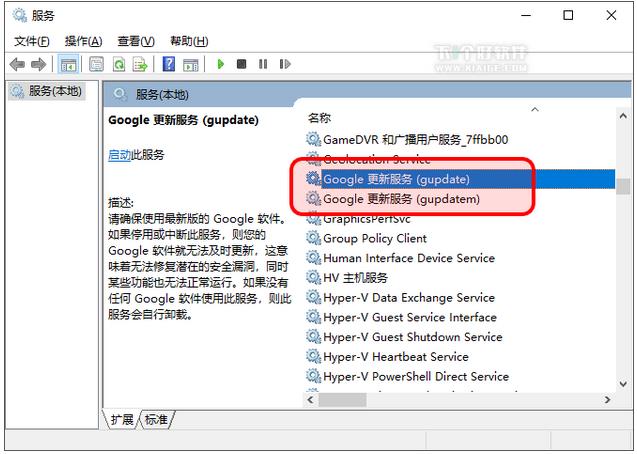 解决chrome更新失败:错误代码为 4: 0x80070005—system level
 抖音控雨特效怎么拍?抖音控雨教程
 微信订阅号助手上线:手机编辑公众号图文
 抖音直播入口在哪里?抖音直播入口图解
 扫描下载壁纸APP
 扫描下载9669安卓助手