

安装Windows10系统的时候,可能大部分人都是随意取一个管理员名称,现在想要重新修改一下自己喜欢的名称,那么怎么修改Win10管理员用户名呢?下面小编给大家分享Win10修改管理员账号名字的方法。

win10更改管理员账户名字步骤:
1.在Windows10系统桌面,右键点击屏幕上的“此电脑”图标,在弹出的右键菜单中选择“管理”菜单项

2.在打开的计算机管理窗口中,依次点击“计算机管理/系统工具/本地用户和组”菜单项点击“本地用户和组”菜单项后,在打开的折叠菜单中选择“用户”菜单项

3.这时在右侧窗口中就会显示出所有的登录账号,右键点击要修改的帐号,在弹出的右键菜单中选择“重命名”菜单项,这时原来的用户名变成了可修改的状态,直接进行修改即可。

4.我们也可以双击登录用户名,在打开的属性窗口中,可以设置登录用户名的全名,最后点击确定按钮

5.返回到计算机管理窗口中,可以看到修改后的用户名及其全名

6.重新启动电脑后,就可以使用修改后的全名登录Windows10系统了。
看过本文的人还看过
- Win10怎么清理C盘空间
- 打印机操作无法完成(错误0x00000709)的解决方法
- Win10 17134.191累积性补丁KB4340917更新内容大全
- Win10更新补丁失败一直重启怎么办?
- Win10通知区域找不到音量图标怎么办
- Win10四月更新17134.48累积补丁KB4103721内容及下载地址
- Win10 RS5 17738最新预览版更新内容大全
- Windows 10:解决开机显示C:\WINDOWS\system32\config\systemprofile\Desktop不可用的方法
- Windows Server 2019 Insider 预览版Build 17677更新
- MIUI10支持哪些机型升级


 win10 1703创意者更新版累积性更新补丁KB4338826
 苹果IOS11.4正式版如何升级
 苹果iOS 12 beta 7更新内容大全
 Win10 17134.228累积性更新补丁KB4343909下载
 Win10 1607周年更新版补丁KB4338814
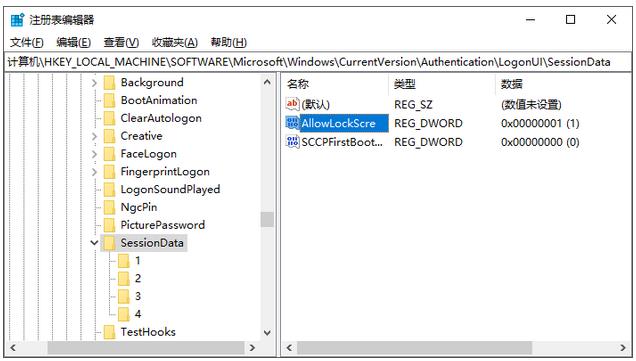 LockApp.exe是什么?LockApp.exe占用显卡CPU解决方法
 Win10 16299.579补丁KB4338817更新内容大全
 苹果iOS 12 beta 7固件下载大全
 扫描下载壁纸APP
 扫描下载9669安卓助手