

Windows 10系统更新后,C盘的空间越来越小了,电脑运行速度变缓慢。win10c盘如何清理?下面小编给大家介绍win10怎么清理C盘空间**。

win10怎么清理C盘**:
1.在【我的电脑】找到【C盘】,然后鼠标右键找到【属性】,打开【属性面板】,如图

2.在【属性面板】找到【磁盘清理】,如图

3.点击【磁盘清理】,之后会弹出【磁盘清理:驱动器选择】面板,然后选择【c盘】,点击【确定】,即可进行磁盘清理,等到扫描完成之后,会看到【磁盘清理】界面,然后,选择其中占用空间较大的无用文件,然后点击【清理系统文件】即可释放出一些磁盘空间(不过该操作不会清理原有系统文件,只会清除一些系统无用文件),如图


 win10 1703创意者更新版累积性更新补丁KB4338826
 苹果IOS11.4正式版如何升级
 苹果iOS 12 beta 7更新内容大全
 Win10 17134.228累积性更新补丁KB4343909下载
 Win10 1607周年更新版补丁KB4338814
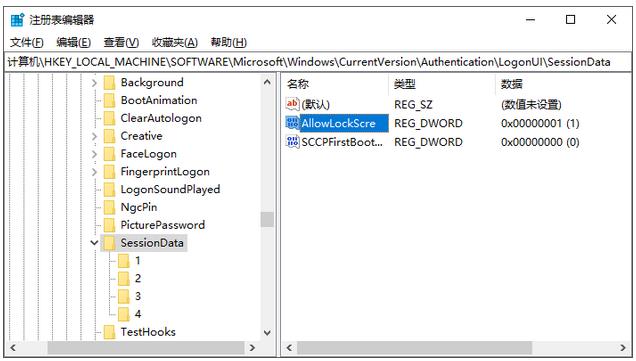 LockApp.exe是什么?LockApp.exe占用显卡CPU解决方法
 Win10 16299.579补丁KB4338817更新内容大全
 苹果iOS 12 beta 7固件下载大全
 扫描下载壁纸APP
 扫描下载9669安卓助手