

我们在Win10系统的电脑上观看视频时,常常会面临多种选择与考量。而高分辨率的视频更清晰,占用的网络带宽更大,但低分辨率播放视频,虽在画面精细度上有所妥协,却能极大提升播放的流畅度,那么要如何去进行设置呢?下面就一起来看看操作步骤吧。
设置较低的分辨率播放视频教程
1. 直接点击左下角的开始菜单,找到其中的设置选项点击进入。

2. 进入的Windows设置页面中,找到【应用】选项点击打开。

3. 打开的页面中在左侧的功能中找到【视频播放】进行点击。

4. 视频播放页面中,向下滑动找到【我更喜欢以较低的分辨率播放视频】功能,勾选前面的方框就能打开功能。

以上就是系统之家小编为你带来的关于“Win10设置我更喜欢以较低的分辨率播放视频教程”的全部内容了,希望可以解决你的问题,感谢您的阅读,更多精彩内容请关注系统之家官网。


 win10 1703创意者更新版累积性更新补丁KB4338826
 苹果IOS11.4正式版如何升级
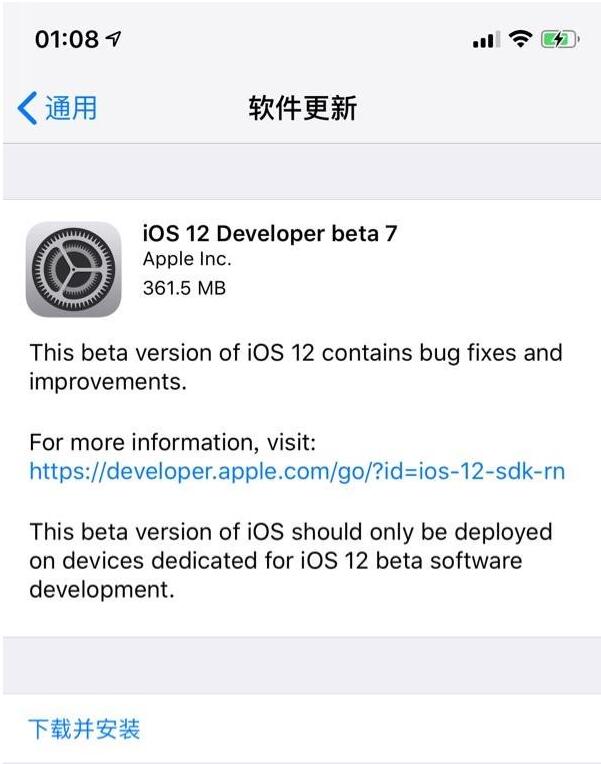 苹果iOS 12 beta 7更新内容大全
 Win10 17134.228累积性更新补丁KB4343909下载
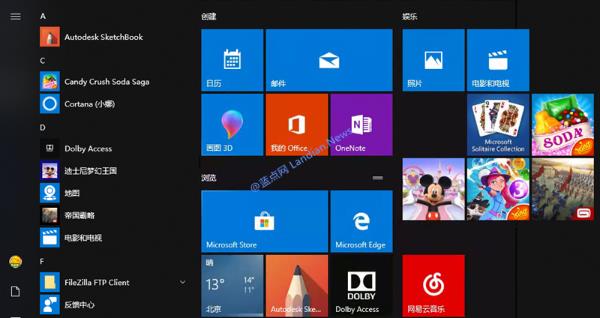 Win10 1607周年更新版补丁KB4338814
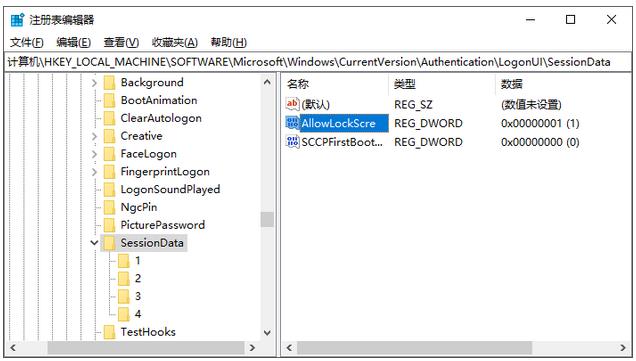 LockApp.exe是什么?LockApp.exe占用显卡CPU解决方法
 Win10 16299.579补丁KB4338817更新内容大全
 苹果iOS 12 beta 7固件下载大全
 扫描下载壁纸APP
 扫描下载9669安卓助手