

win10自动更新怎么关闭?Windows 10系统经常更新版本,但并不是所有更新都是必需的。那么,win10怎么关闭自动更新?下面小编就为大家介绍三种如何关掉win10自动更新的方法。

win10关闭自动更新方法:
方法一:
按WIN+R 打开运行,输入 services.msc 回车 然后找到 “Windows updata”服务,双击后设置为禁用 应用即可;

先别得意,微软还留了一个小细节来坑小白。切换到恢复选项卡,将第一次失败第二次失败后续失败都设置成无操作

方法二:推迟自动更新
微软在win10系统中Windows更新处虽然没有提供关闭自动更新的选项,不过却提供了延迟更新的选项;
操作步骤:打开win10系统的Windows更新,点击高级选项,勾选“推迟升级”选项即可;

方法三:为windows更新指定一个错误的升级服务器地址
1、按“Win+R”组合键打开运行输入“gpedit.msc”再点“确定”;

2、打开“本地组策略编辑器”展开“管理模版”→“Windows组件”;

3、接着双击“Windows组件”找到“Windows Update;
4、在“Windows Update”内找到“指定Intranet Microsoft更新服务位置”;
5、选中“指定Intranet Microsoft更新服务位置”右键编辑;
6、将“未配置”框选为“已启用”。在“设置检测更新的Intranet更新服务”填写127.0.0.1 (注:127.0.0.1为本机IP)。

PS:新的Windows系统,要求用户接受每一次更新。“Windows 10家庭版”用户完全无法逃避更新;“Windows10专业版”用户有8个月的时间来推迟安装更新,但同样无法拒绝;只有“Windows 10企业版”高级用户才能无限期推迟更新。


 win10 1703创意者更新版累积性更新补丁KB4338826
 苹果IOS11.4正式版如何升级
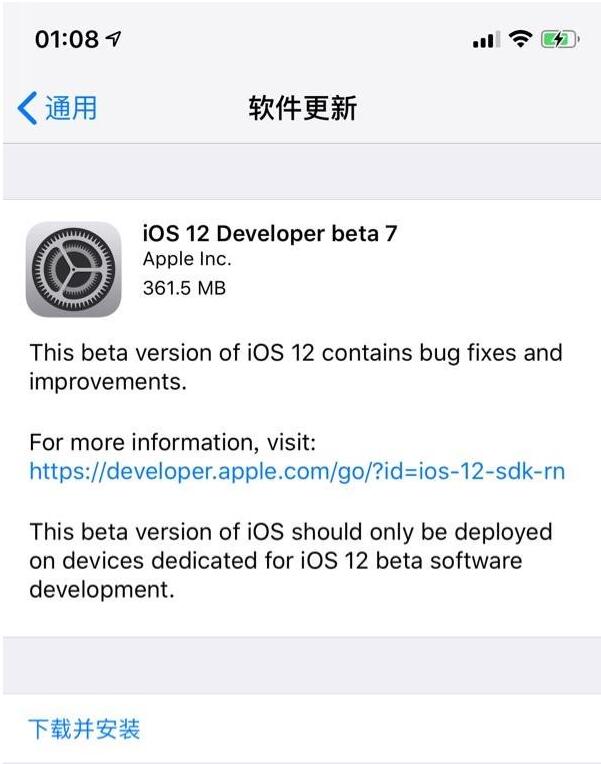 苹果iOS 12 beta 7更新内容大全
 Win10 17134.228累积性更新补丁KB4343909下载
 Win10 1607周年更新版补丁KB4338814
 LockApp.exe是什么?LockApp.exe占用显卡CPU解决方法
 Win10 16299.579补丁KB4338817更新内容大全
 苹果iOS 12 beta 7固件下载大全
 扫描下载壁纸APP
 扫描下载9669安卓助手